ok-script-app
English | 中文
ok-script-app 是一個基於 ok-script 的 Python 自動化專案模板。它提供了可直接執行的 GUI、任務示例、配置控制元件示例、OCR 示例、模板匹配示例、測試用例和打包配置,適合快速建立面向 Windows 原生遊戲、Android 模擬器或瀏覽器遊戲的自動化專案。
這個倉庫不是某個具體遊戲的自動化成品,而是 ok-script 應用的起步工程和功能演示。
功能演示
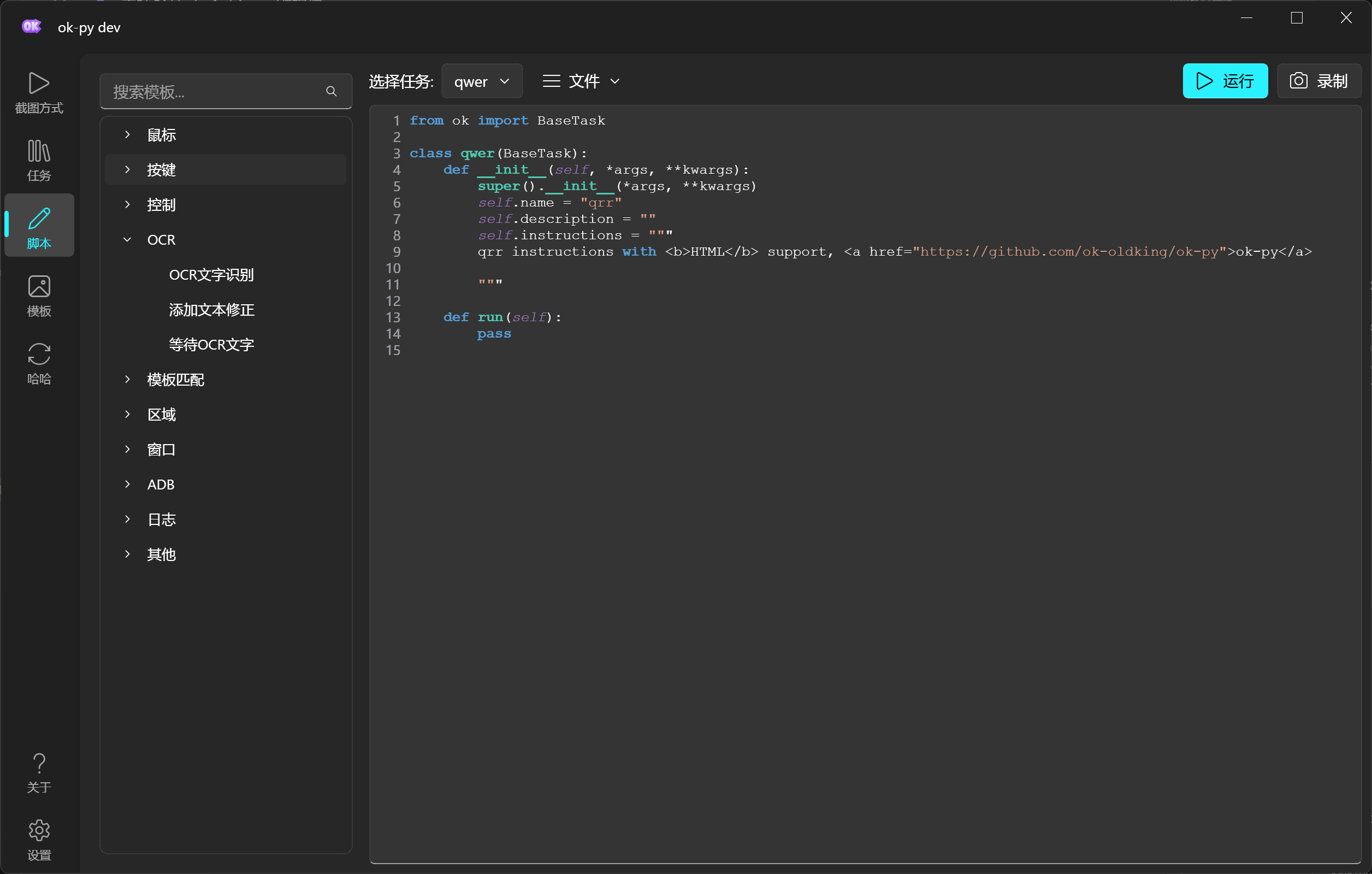
API 列表與指令碼錄製

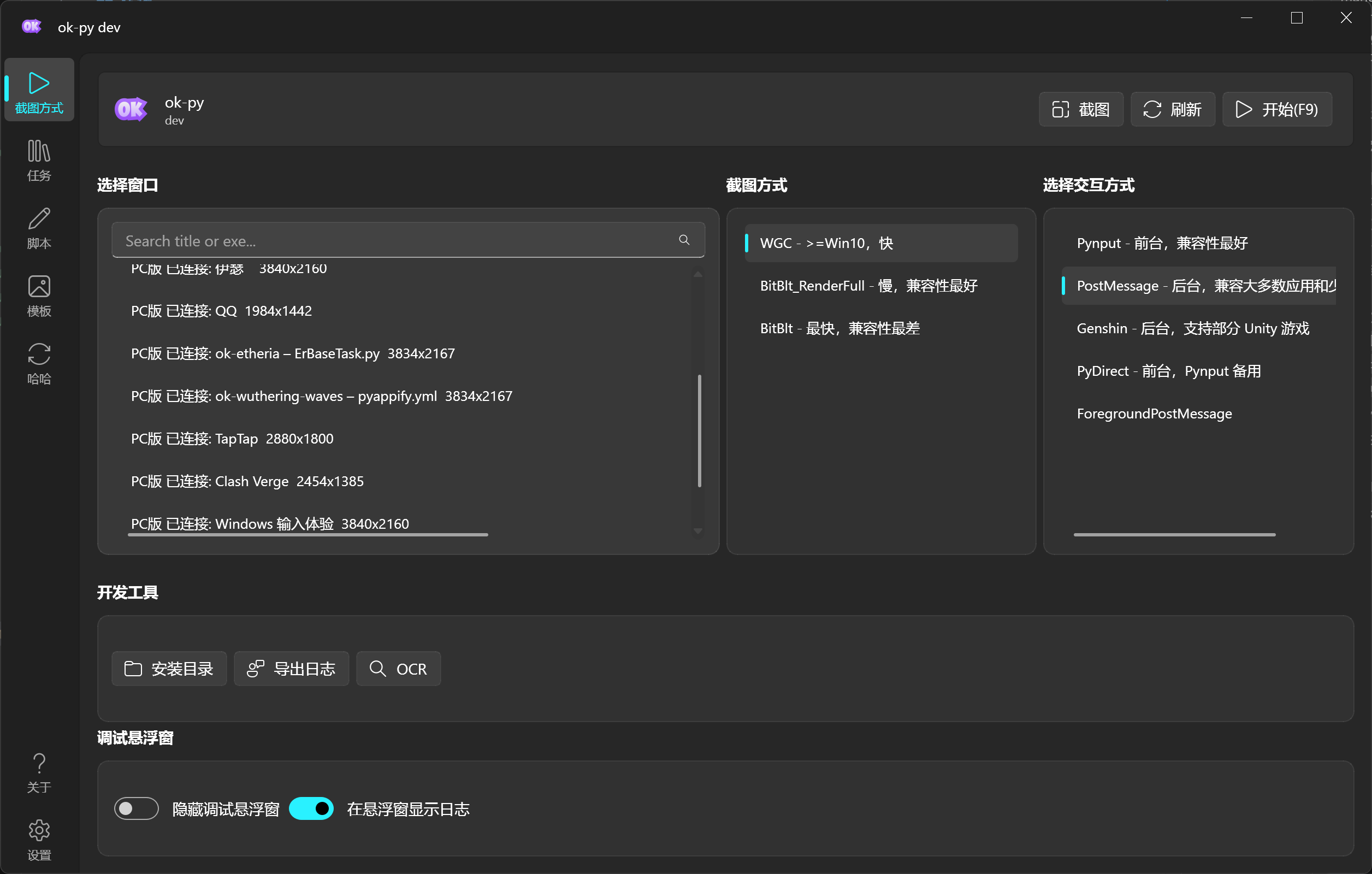
多種截圖與互動方式

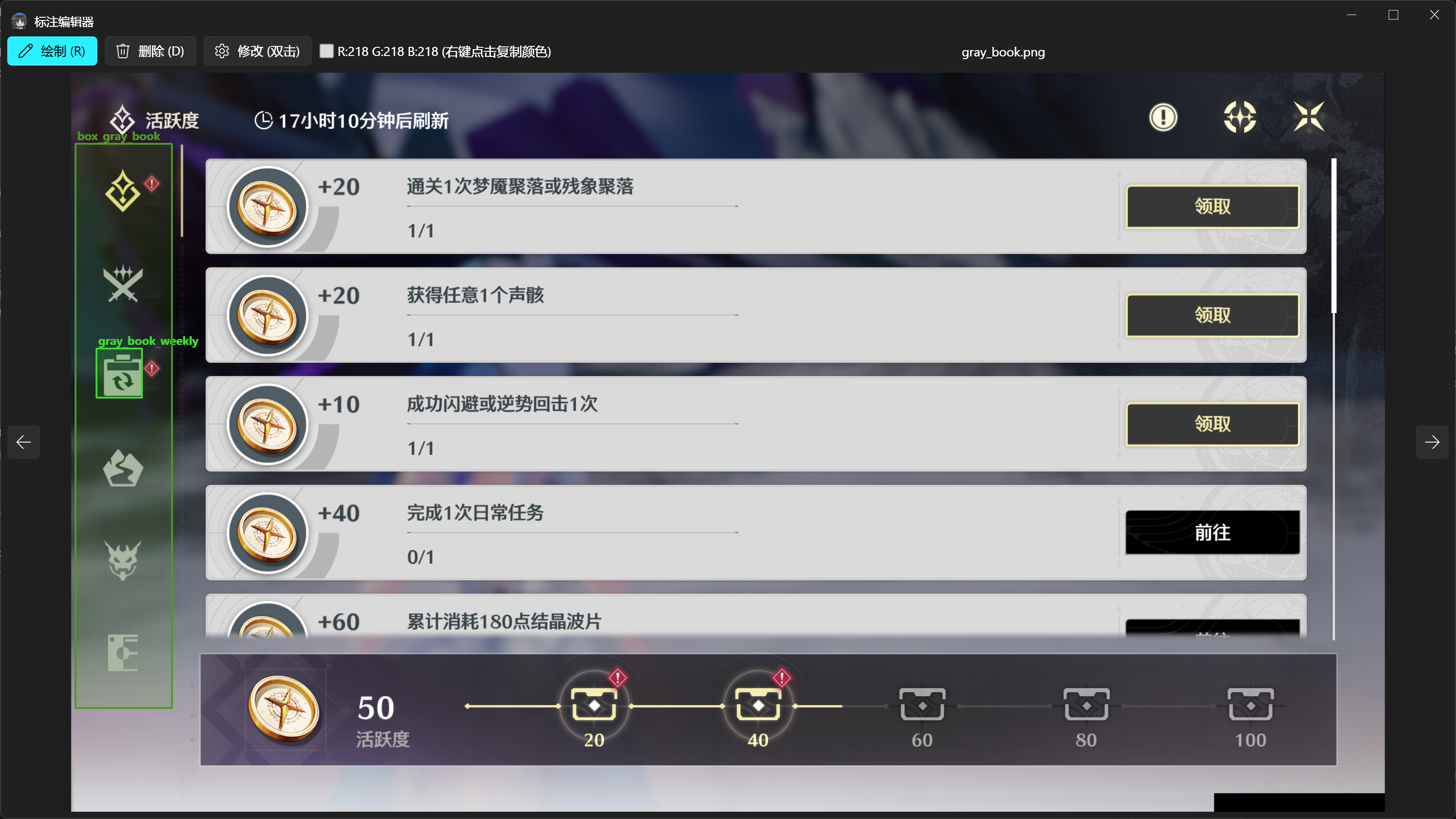
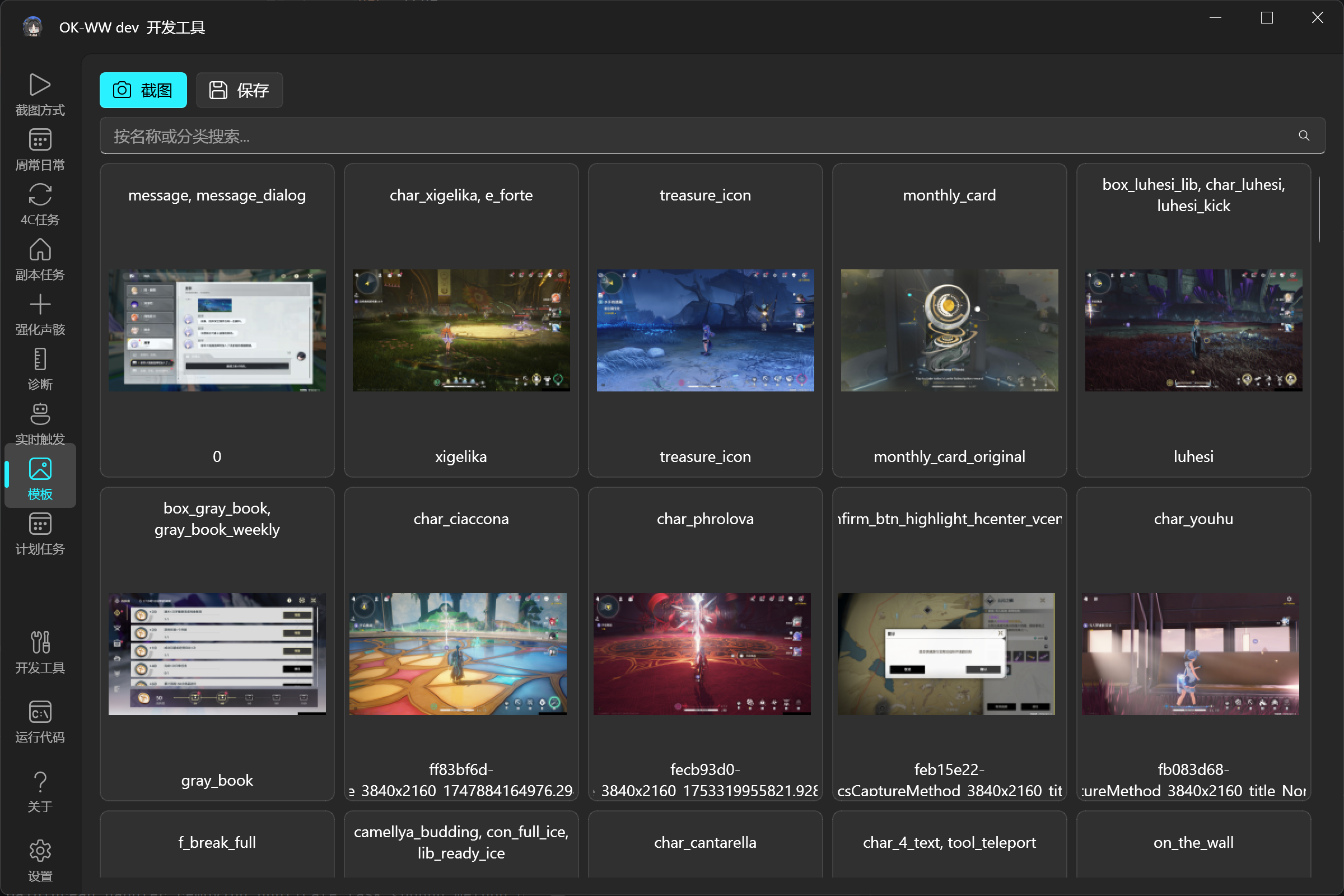
標註管理與模板匹配
主要內容
- 可直接啟動的 ok-script GUI 應用入口。
MyOneTimeTask示例任務,演示常用任務 API 和配置控制元件。- 配置控制元件示例:下拉框、布林值、整數、浮點數、字串、多行文本、列表、多選、檔案選擇、資料夾選擇、全域性配置和按鈕組。
- OCR、相對區域識別和模板匹配示例。
ConfigOption全域性配置示例。TaskTestCase自動化測試示例。- i18n 翻譯檔案和
.mo編譯產物。 pyappify.yml和 GitHub Actions 打包釋出配置。
快速開始
1. 從模板建立倉庫
點選 GitHub 上的 Use this template,建立你自己的 repository,然後 clone:
git clone https://github.com/<你的 GitHub 用户名>/<你的仓库名>.git
cd <你的仓库名>
clone 完成後,可以選擇以下任一方式初始化專案:
- 使用 AI 程式設計工具(推薦):在 Codex 中輸入
使用 $initialize-ok-script-app 初始化这个仓库。使用其他 AI 程式設計工具時,請讓它先閱讀.agents/skills/initialize-ok-script-app/SKILL.md。初始化助手會先詢問遊戲名、執行平臺、Windows 程序名、Android 包名或瀏覽器 URL、倉庫地址、圖示和第一個任務等資訊,再修改專案。 - 手動初始化:繼續完成下面的步驟。
2. 安裝 Python 3.12 並建立虛擬環境
安裝 Python 3.12.10(Python 3.12 最後一個提供 Windows 安裝包的完整維護版本),然後在倉庫目錄中執行:
py -3.12 -m venv .venv
.\.venv\Scripts\Activate.ps1
python -m pip install --upgrade pip
python -m pip install -r requirements.txt --upgrade
通常不需要管理員許可權;如果目標遊戲以管理員許可權執行,自動化程式也需要使用相同許可權啟動,否則截圖或輸入可能無法生效。
3. 根據遊戲修改 src/config.py
至少檢查並修改以下配置:
gui_title:應用視窗名稱。windows:Windows 原生遊戲的 exe、視窗類名、互動方式和截圖方式。adb.packages:模擬器或 Android 裝置上的遊戲包名。browser:瀏覽器遊戲的 URL、顯示名稱和瀏覽器解析度。supported_resolution:支援的畫面比例和最低解析度。links:專案主頁、反饋渠道和社群連結。
windows、adb、browser 三種執行目標必須至少配置一種,也可以同時配置多種。瀏覽器配置示例已放在 src/config.py 中;啟用瀏覽器目標時,還需要安裝 playwright,並將它加入 requirements.in 和鎖定後的 requirements.txt,否則本地執行或 GitHub 打包會缺少依賴。不確定視窗或裝置資訊時,可以先執行 Debug 模式進行確認。
4. 替換應用圖示
使用自己的圖示替換 icons/icon.png 和 icons/icon.ico。保持檔名不變即可避免額外修改配置;如果更改檔名,還需要同步修改 src/config.py 和 pyappify.yml。
5. 配置更新倉庫
修改 pyappify.yml 中各 profile 的 name 和 git_url:
- 正式釋出時,建議讓
git_url指向單獨的輕量更新倉庫。 - 前期測試時,可以直接指向第 1 步建立的原始碼倉庫。
- 如果使用獨立更新倉庫,還需要同步修改
.github/workflows/build.yml中的同步目標並配置對應的 GitHub Actions Secrets;刪除不使用的 CNB、MirrorChyan 等模板專用步驟。
6. 新建並註冊第一個任務
在 src/tasks 中新建任務類,然後將它新增到 src/config.py 的 onetime_tasks 或 trigger_tasks:
'onetime_tasks': [
["src.tasks.MyFirstTask", "MyFirstTask"],
["ok", "DiagnosisTask"],
],
一次性任務繼承 BaseTask,後臺觸發任務繼承 TriggerTask。可以參考 src/tasks/MyOneTimeTask.py,或讓 AI 使用 $ok-script-tasks 和 $ok-script-codegen 建立任務。
啟動 Debug 模式驗證配置和任務:
python main_debug.py
執行測試:
python -m unittest tests.TestMain
7. 推送 tag,觸發 exe 打包
推送 tag 前,必須先根據自己的專案修改 .github/workflows/build.yml,包括更新倉庫同步目標、安裝包名稱、Release 下載連結、Git 資訊和所需 Secrets。
- 接入 Mirror醬:保留並修改
.github/workflows/mirrorchyan_uploading.yml和.github/workflows/mirrorchyan_release_note.yml中的owner、repo、mirrorchyan_rid、安裝包檔名等專案引數;同時保留build.yml中觸發這兩個工作流的步驟,並在倉庫中配置MirrorChyanUploadToken。 - 不接入 Mirror醬:刪除上述兩個 MirrorChyan workflow 檔案,並刪除
build.yml中的Trigger MirrorChyanUploading步驟。
完成工作流配置後,提交併推送程式碼,再建立符合 v* 規則的版本 tag:
git add .
git commit -m "Initialize project"
git push origin HEAD
git tag v0.1.0
git push origin v0.1.0
GitHub Actions 會執行測試、打包 exe,並在倉庫的 Releases 頁面建立對應版本。首次釋出前,請再次檢查 .github/workflows 中是否仍有模板倉庫地址、模板專案名或尚未配置的 Secrets。
專案結構
src/tasks 任务类示例
src/config.py ok-script 应用配置
src/ui 自定义 UI Tab 示例
tests 自动化测试用例
assets 模板匹配资源和 COCO 标注
docs/images README 使用的演示图片
i18n 翻译文件
icons 应用图标
.agents/skills AI 初始化、任务开发、翻译和发布 Skills
main.py 普通入口
main_debug.py Debug 入口
requirements.in 直接依赖列表
requirements.txt 锁定后的完整依赖
run_tests.ps1 PowerShell 测试入口
pyappify.yml 打包配置
deploy.txt 发布时同步到更新仓库的文件列表
.github/workflows 自动化构建与发布流程
開發任務
一次性任務示例位於 src/tasks/MyOneTimeTask.py,後臺觸發任務示例位於 src/tasks/MyTriggerTask.py。你可以從這裡開始:
- 修改
default_config增加任務配置預設值。 - 修改
config_type選擇配置控制元件型別。 - 在
run()中編寫自動化邏輯。 - 使用
self.ocr()做文字識別。 - 使用
self.find_one()或self.find_feature()做模板匹配。 - 使用
self.info_set()在 UI 中展示任務狀態。 - 使用
self.log_info(..., notify=True)傳送通知。
啟用自定義任務後,也可以在 GUI 中建立和編輯任務指令碼。
釋出相關檔案
.github/workflows/build.yml:監聽v*tag,執行測試、同步更新檔案、打包並建立 GitHub Release。pyappify.yml:定義應用名稱、入口、圖示、Python 版本和更新倉庫。deploy.txt:定義需要同步到獨立更新倉庫的檔案。.github/workflows/mirrorchyan_*.yml:可選的 Mirror醬上傳與更新日誌工作流;不接入時按快速開始第 7 步刪除。
ok-script 文件
社群
- 使用者群:
1097603920 - 開發者群:
938132715 - Discord