介面與開發工具
English · 文件中心 · 快速開始 · API 參考
ok-script 將任務配置、裝置連線、指令碼開發、模板管理和識別除錯集中在同一個桌面介面。本頁通過介面截圖說明各工具的用途和推薦工作流。
任務配置與執行
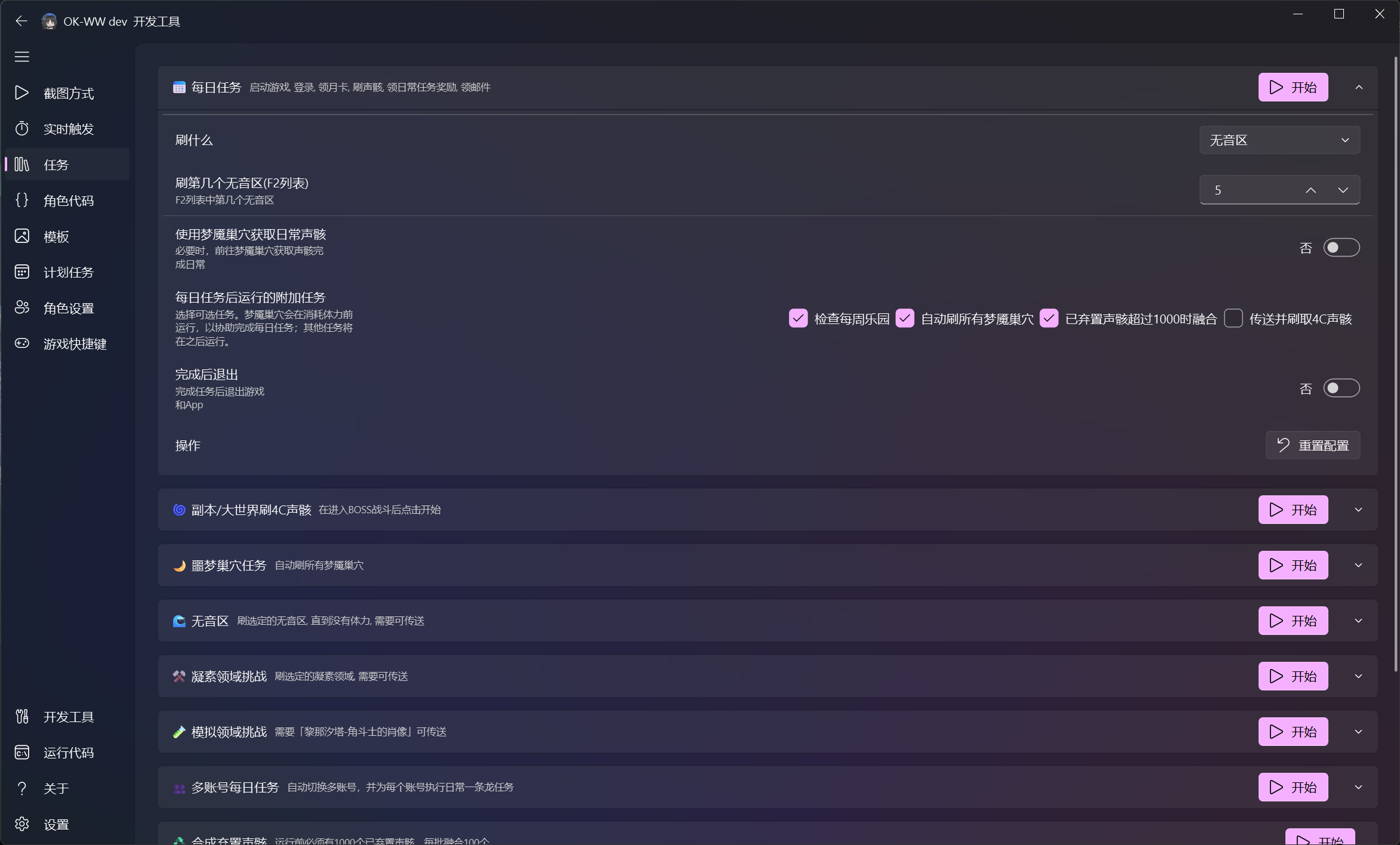
任務頁顯示專案提供的單次任務與組合任務。展開任務卡片後可以:
- 修改下拉選項、數字、開關和多選配置;
- 閱讀每個配置項的說明;
- 啟動單個任務並檢視當前狀態;
- 重置任務配置;
- 摺疊暫時不需要修改的任務。
專案開發者通過 BaseTask.default_config、config_description 和 config_type 定義這些控制元件。使用者不需要修改 Python 程式碼即可調整執行行為。
截圖與互動方式
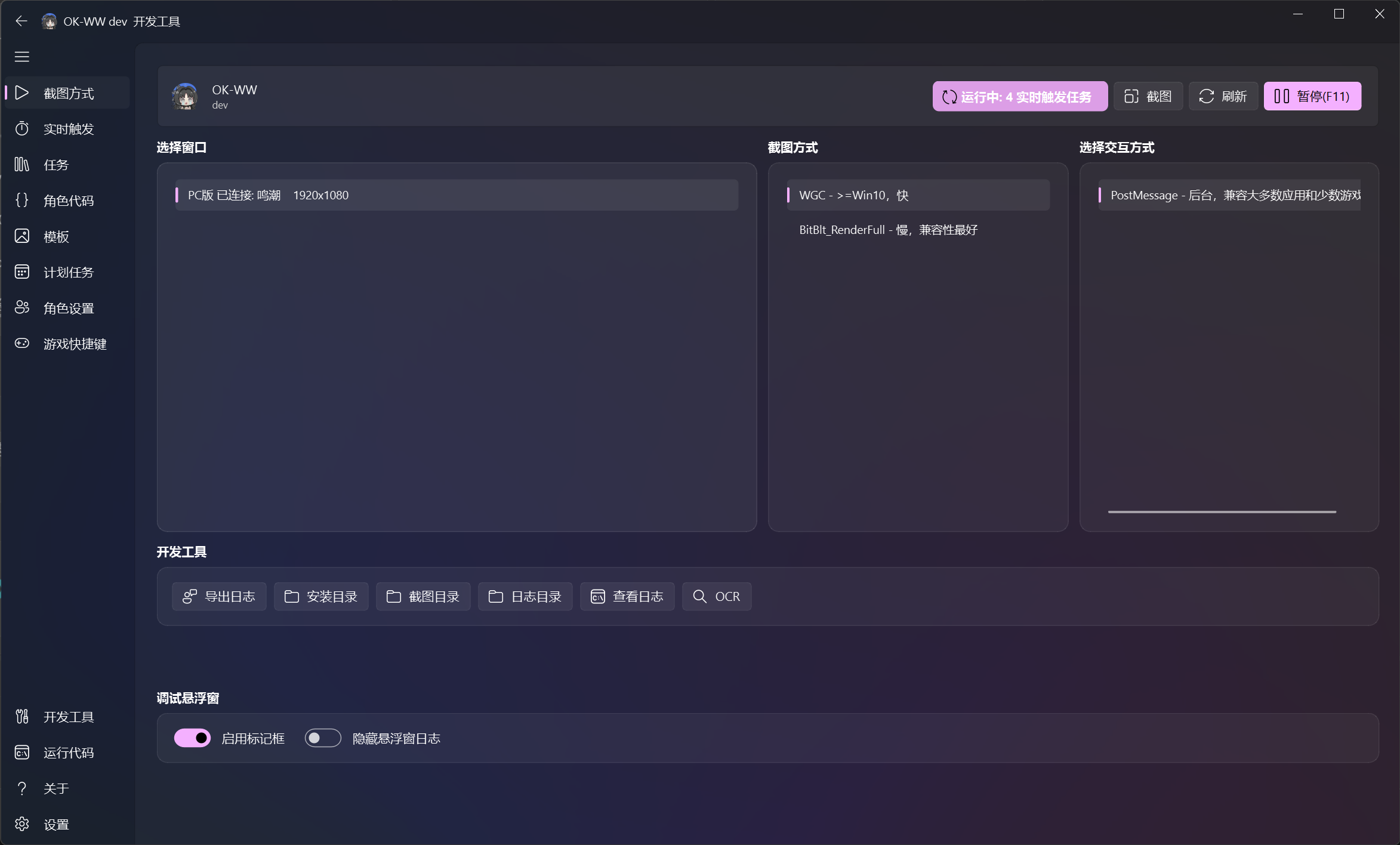
截圖方式頁用於連線目標並選擇截圖、輸入後端:
- 在“選擇視窗”區域連線 Windows 遊戲、模擬器或 ADB 裝置。
- 選擇適合目標的截圖方式。WGC 通常速度較快,BitBlt 相容性更好。
- 選擇互動方式,例如適合後臺操作的
PostMessage。 - 使用“截圖”和“OCR”等開發工具驗證畫面是否正確。
- 除錯時啟用標記框,觀察識別區域與結果。
如果畫面正常但輸入沒有響應,請檢查互動方式和管理員許可權。更多配置步驟參見快速開始。
指令碼與 API 瀏覽
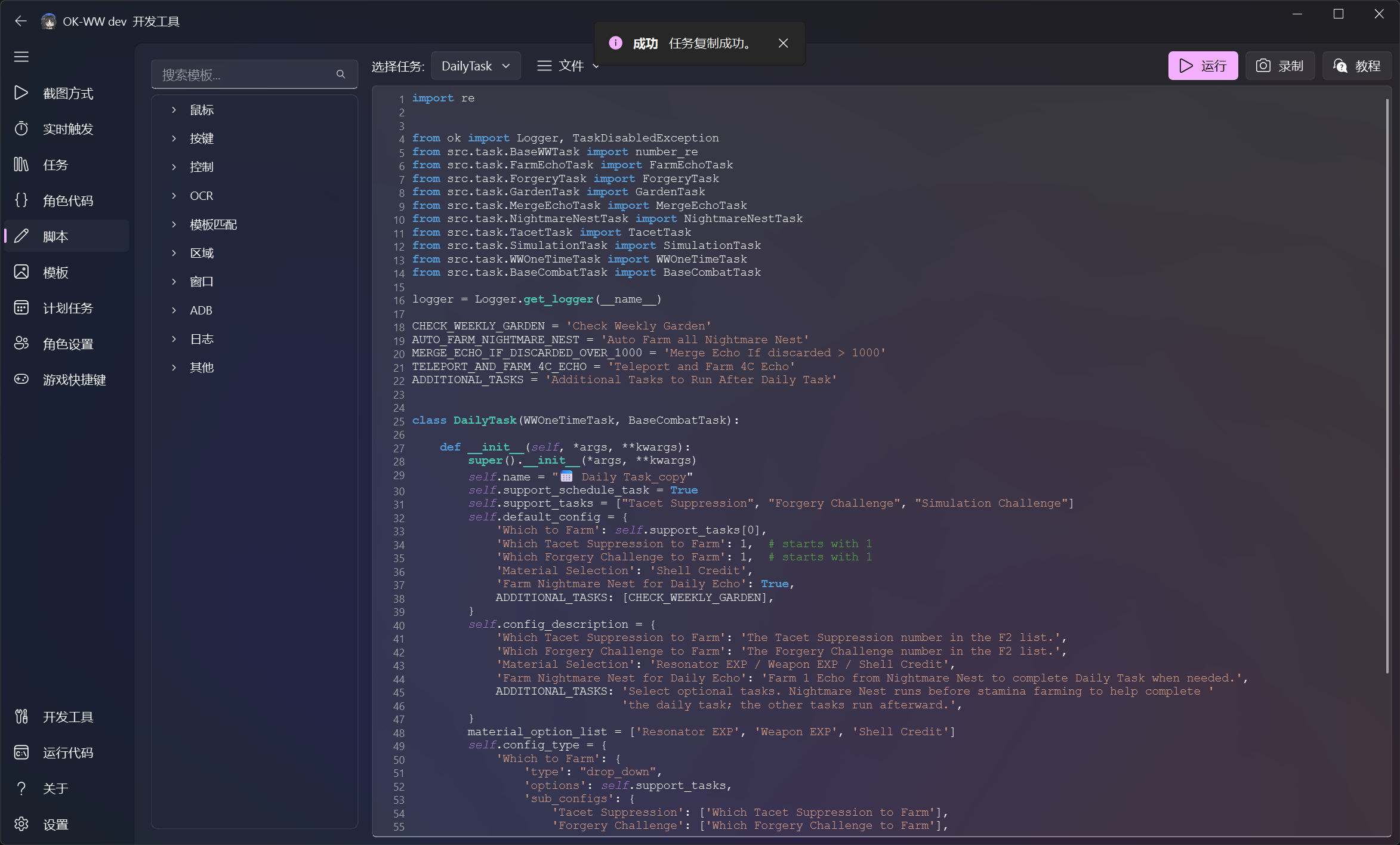
指令碼頁將任務原始碼與常用 API 模板放在同一介面:
- 左側按滑鼠、按鍵、OCR、模板匹配、ADB 等類別瀏覽 API;
- 在任務下拉框中切換專案任務;
- 執行或錄製指令碼,快速驗證較小的自動化片段;
- 通過模板插入常見呼叫,減少手工輸入錯誤。
內建編輯器適合檢視和快速實驗;較大的程式碼修改仍建議使用 PyCharm 或 VS Code,並配合自動化測試。
模板素材管理
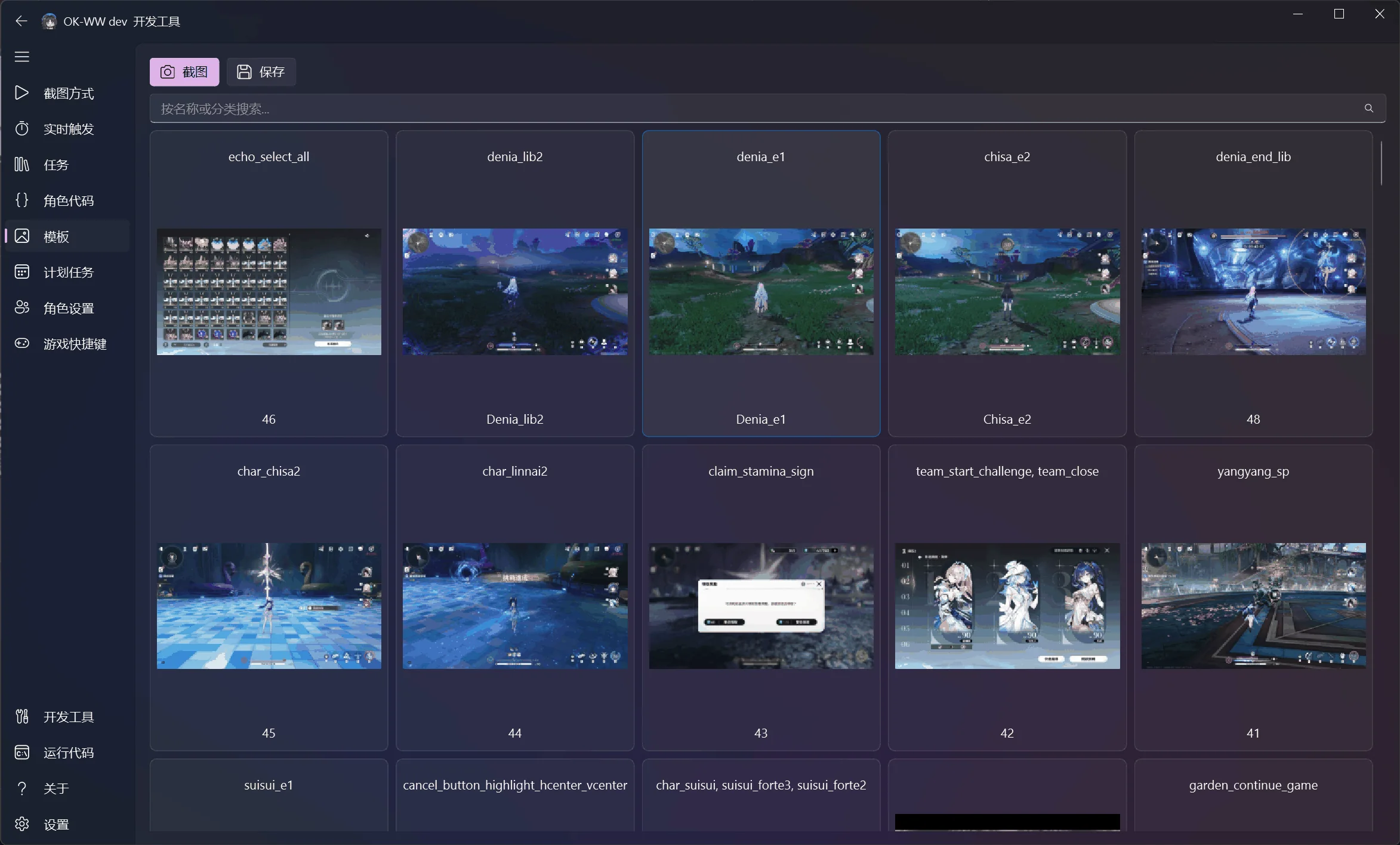
模板頁以圖片卡片展示 COCO 截圖和標註類別。你可以:
- 擷取新的模板源圖;
- 按名稱或類別搜尋;
- 檢視每張截圖包含的識別特徵;
- 開啟標註工具調整框選區域;
- 儲存壓縮後的模板素材。
標註時優先使用計劃支援的最高解析度,並選擇穩定、具有區分度且不包含動態文字的區域。詳細工作流參見進階指南。
除錯浮層
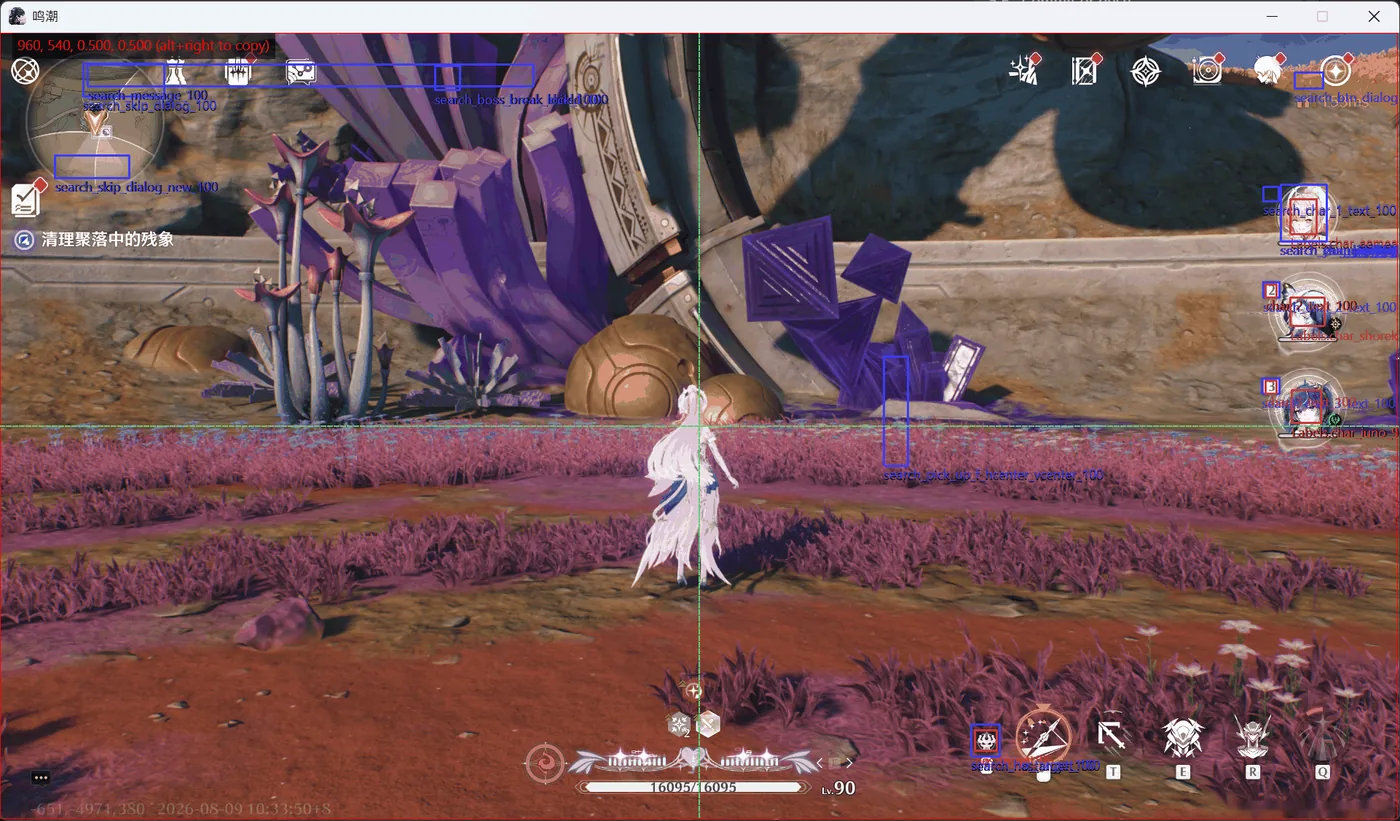
除錯浮層把識別過程直接繪製在捕獲畫面上:
- 矩形框顯示搜尋區域和匹配結果;
- 標籤顯示特徵名稱、閾值或置信度;
- 中心輔助線用於檢查相對座標和螢幕區域;
- 多個重疊結果可以幫助發現模板過寬、閾值過低或搜尋區域不準確等問題。
浮層只用於開發和診斷。正式任務邏輯應依賴 find_one、wait_feature、ocr 等 API 的返回值,而不是浮層狀態。
通知設定
通知設定位於“設定 → 通知”,預設開啟 Windows 系統托盤通知,其餘渠道預設關閉。啟用某個渠道後才會顯示對應的配置欄位。
SMTP 郵件通知
SMTP 渠道基於 Python 標準庫 smtplib 傳送郵件,不需要額外依賴:
- 開啟 SMTP Notification 開關,展開 SMTP 配置欄位。
- 填寫 SMTP Host(伺服器地址)與 SMTP Port(埠:587 使用 STARTTLS,465 使用隱式 SSL/SMTPS)。
- 填寫 SMTP Username 與 SMTP Password,建議使用郵箱服務商提供的“應用專用密碼”而不是登入密碼。
- 填寫 SMTP Default Sender(發件人地址,即郵件的 From 頭)與 SMTP Default Recipient(收件人,多個地址用英文逗號分隔)。
- 開啟 SMTP Use TLS:埠 587 時自動使用 STARTTLS,埠 465 時自動使用隱式 SSL(SMTPS)。
常用伺服器引數示例:
- Gmail:
smtp.gmail.com:587,需在 Google 賬號中開啟兩步驗證並生成應用專用密碼。 - QQ 郵箱:
smtp.qq.com:587,需在 QQ 郵箱設定中開啟 SMTP 服務並獲取授權碼。
郵件主題為通知標題,正文為通知訊息;隨通知附帶的截圖會以 PNG 附件傳送,單張附件編碼失敗不會影響其他附件。
推薦工作流
- 在截圖方式頁連線目標並驗證截圖。
- 在模板頁捕獲和標註穩定的介面特徵。
- 在指令碼頁或 IDE 中實現最小識別與點選流程。
- 啟用除錯浮層檢查搜尋區域和匹配結果。
- 將穩定邏輯封裝為任務,並在任務頁驗證配置體驗。
- 使用固定截圖編寫回歸測試,然後再進行釋出構建。
在 GitHub 查看來源 ↗ · 頁面產生時間: 2026年9月24日
 在 GitHub 查看來源 ↗