界面与开发工具
English · 文档中心 · 快速开始 · API 参考
ok-script 将任务配置、设备连接、脚本开发、模板管理和识别调试集中在同一个桌面界面。本页通过界面截图说明各工具的用途和推荐工作流。
任务配置与执行
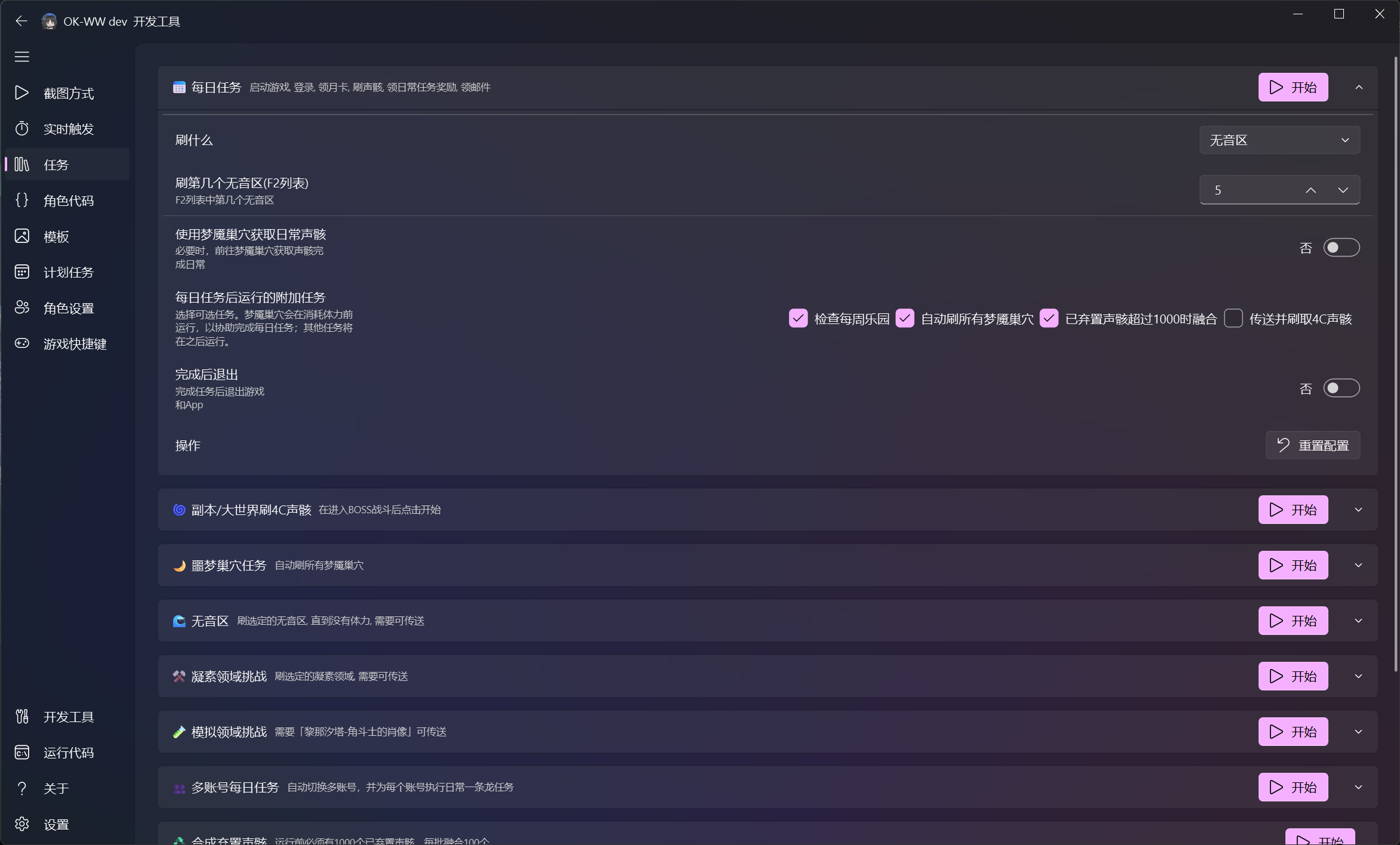
任务页显示项目提供的单次任务与组合任务。展开任务卡片后可以:
- 修改下拉选项、数字、开关和多选配置;
- 阅读每个配置项的说明;
- 启动单个任务并查看当前状态;
- 重置任务配置;
- 折叠暂时不需要修改的任务。
项目开发者通过 BaseTask.default_config、config_description 和 config_type 定义这些控件。用户不需要修改 Python 代码即可调整运行行为。
截图与交互方式
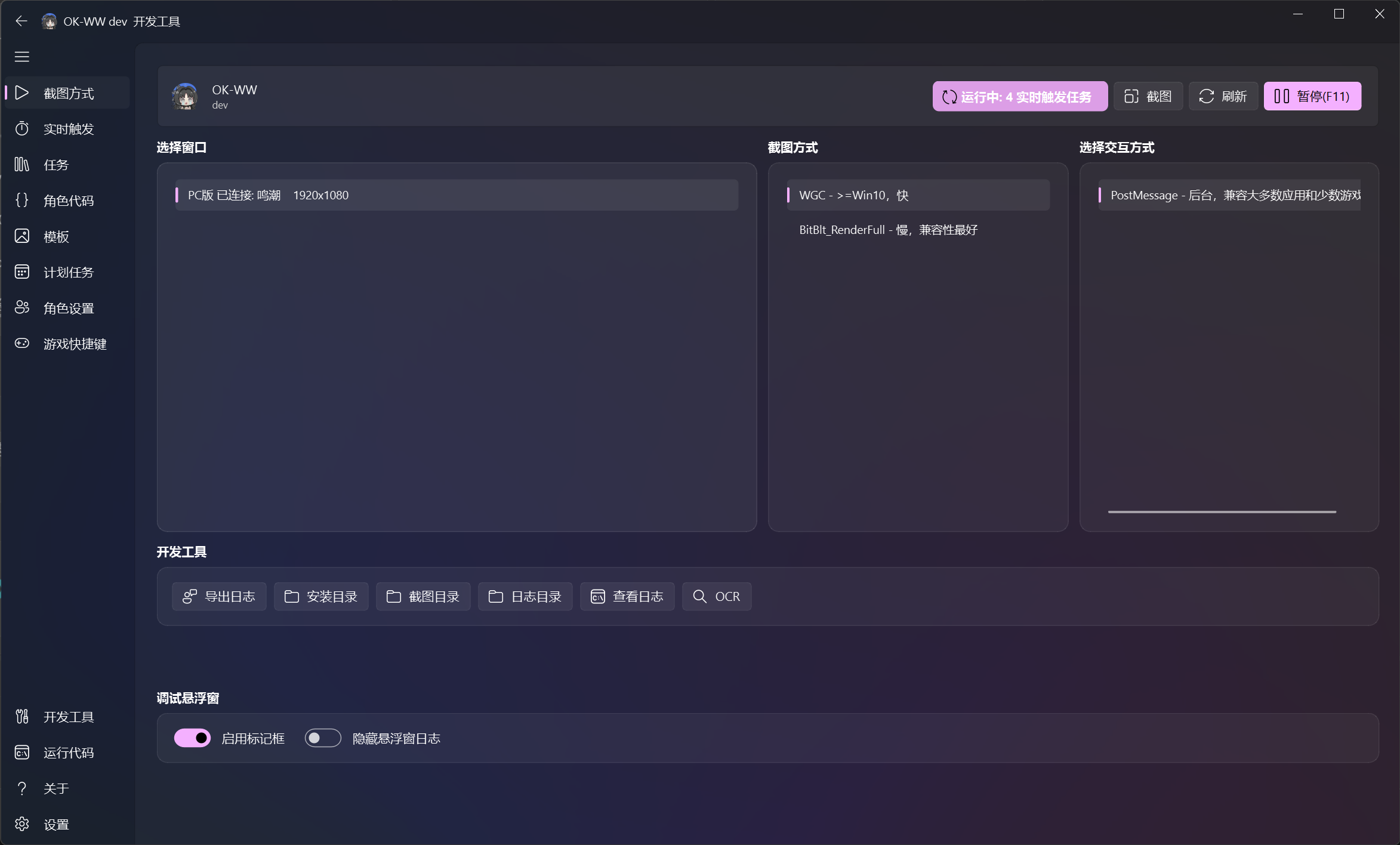
截图方式页用于连接目标并选择截图、输入后端:
- 在“选择窗口”区域连接 Windows 游戏、模拟器或 ADB 设备。
- 选择适合目标的截图方式。WGC 通常速度较快,BitBlt 兼容性更好。
- 选择交互方式,例如适合后台操作的
PostMessage。 - 使用“截图”和“OCR”等开发工具验证画面是否正确。
- 调试时启用标记框,观察识别区域与结果。
如果画面正常但输入没有响应,请检查交互方式和管理员权限。更多配置步骤参见快速开始。
脚本与 API 浏览
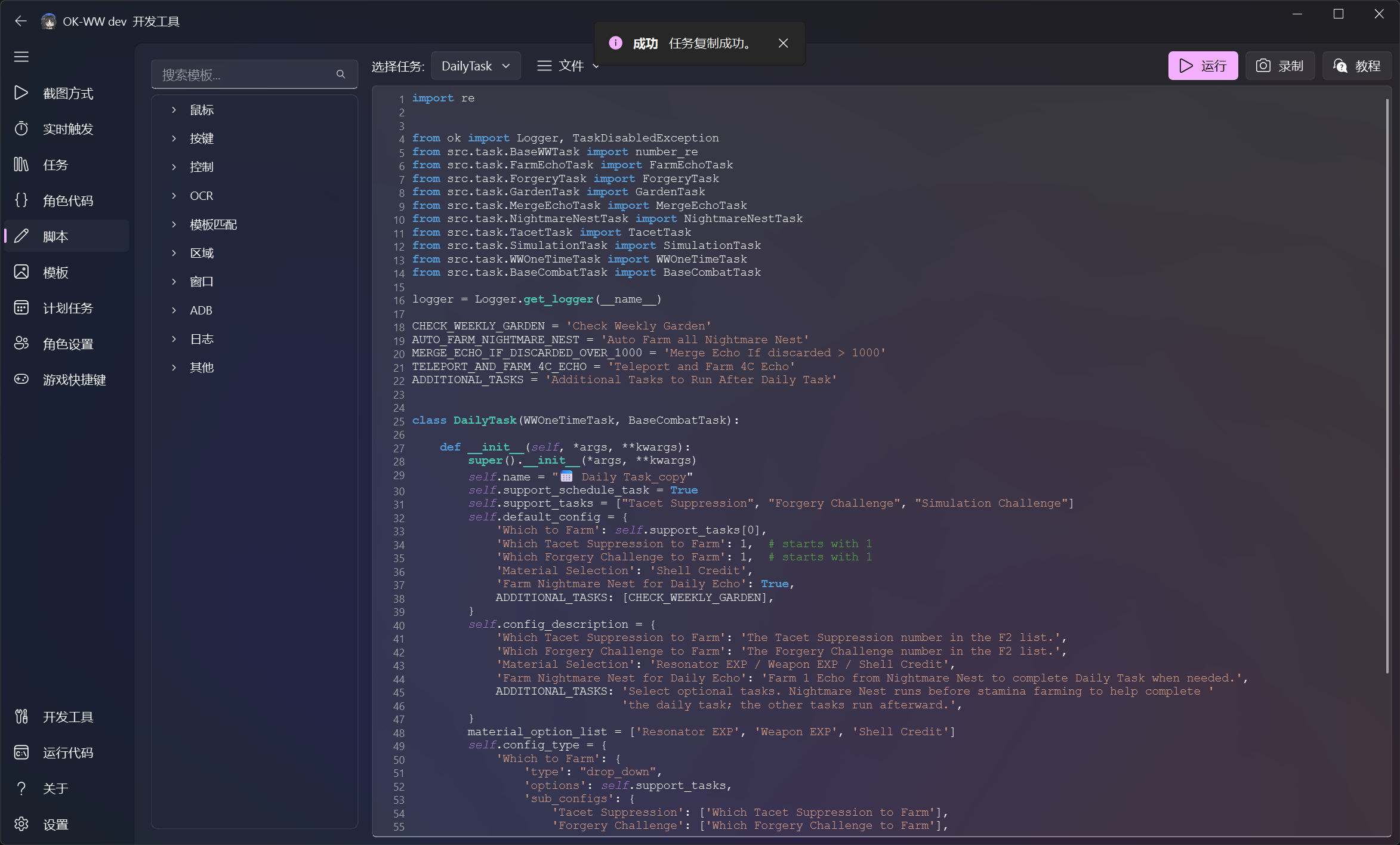
脚本页将任务源码与常用 API 模板放在同一界面:
- 左侧按鼠标、按键、OCR、模板匹配、ADB 等类别浏览 API;
- 在任务下拉框中切换项目任务;
- 运行或录制脚本,快速验证较小的自动化片段;
- 通过模板插入常见调用,减少手工输入错误。
内置编辑器适合查看和快速实验;较大的代码修改仍建议使用 PyCharm 或 VS Code,并配合自动化测试。
模板素材管理
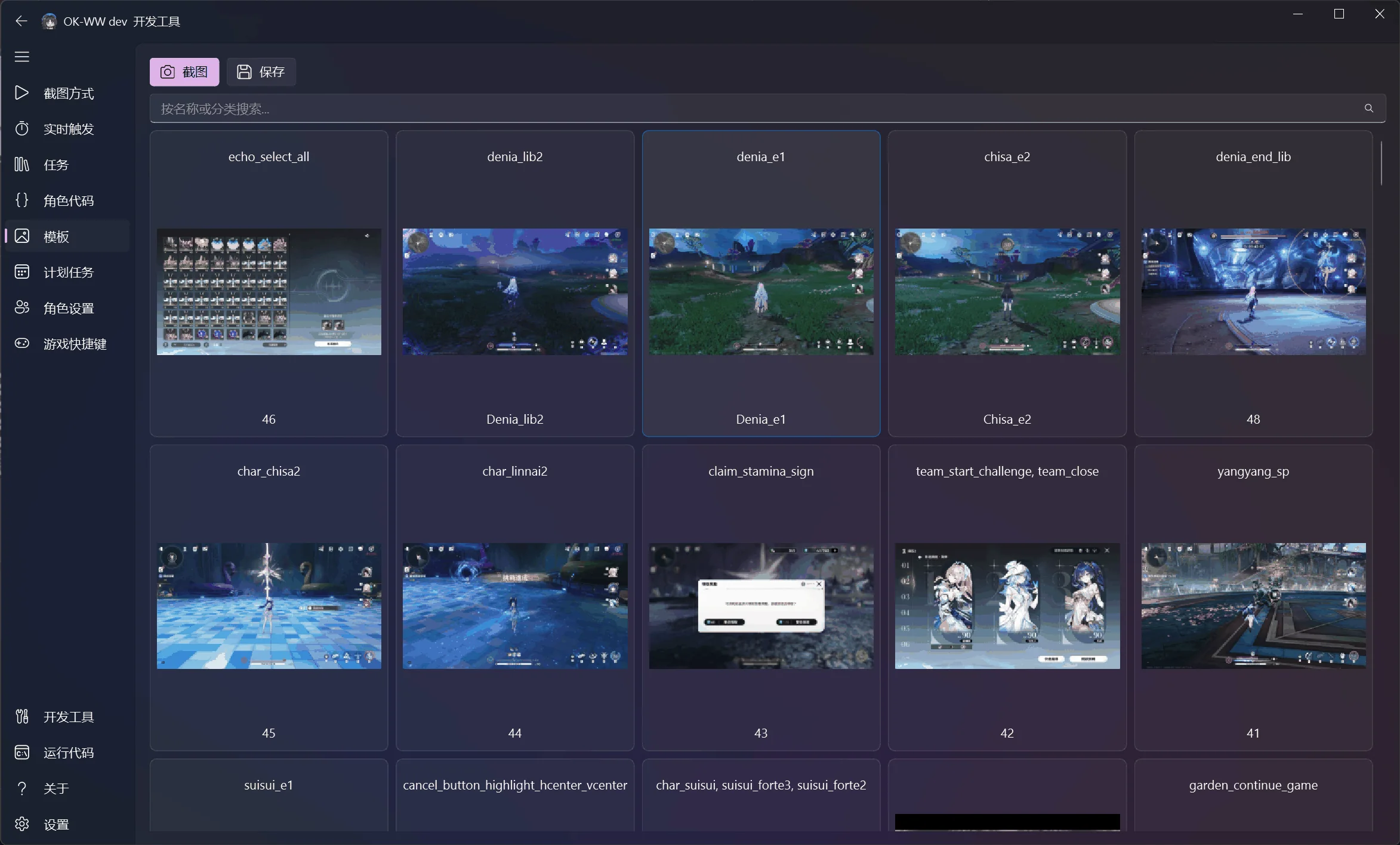
模板页以图片卡片展示 COCO 截图和标注类别。你可以:
- 截取新的模板源图;
- 按名称或类别搜索;
- 查看每张截图包含的识别特征;
- 打开标注工具调整框选区域;
- 保存压缩后的模板素材。
标注时优先使用计划支持的最高分辨率,并选择稳定、具有区分度且不包含动态文字的区域。详细工作流参见进阶指南。
调试浮层
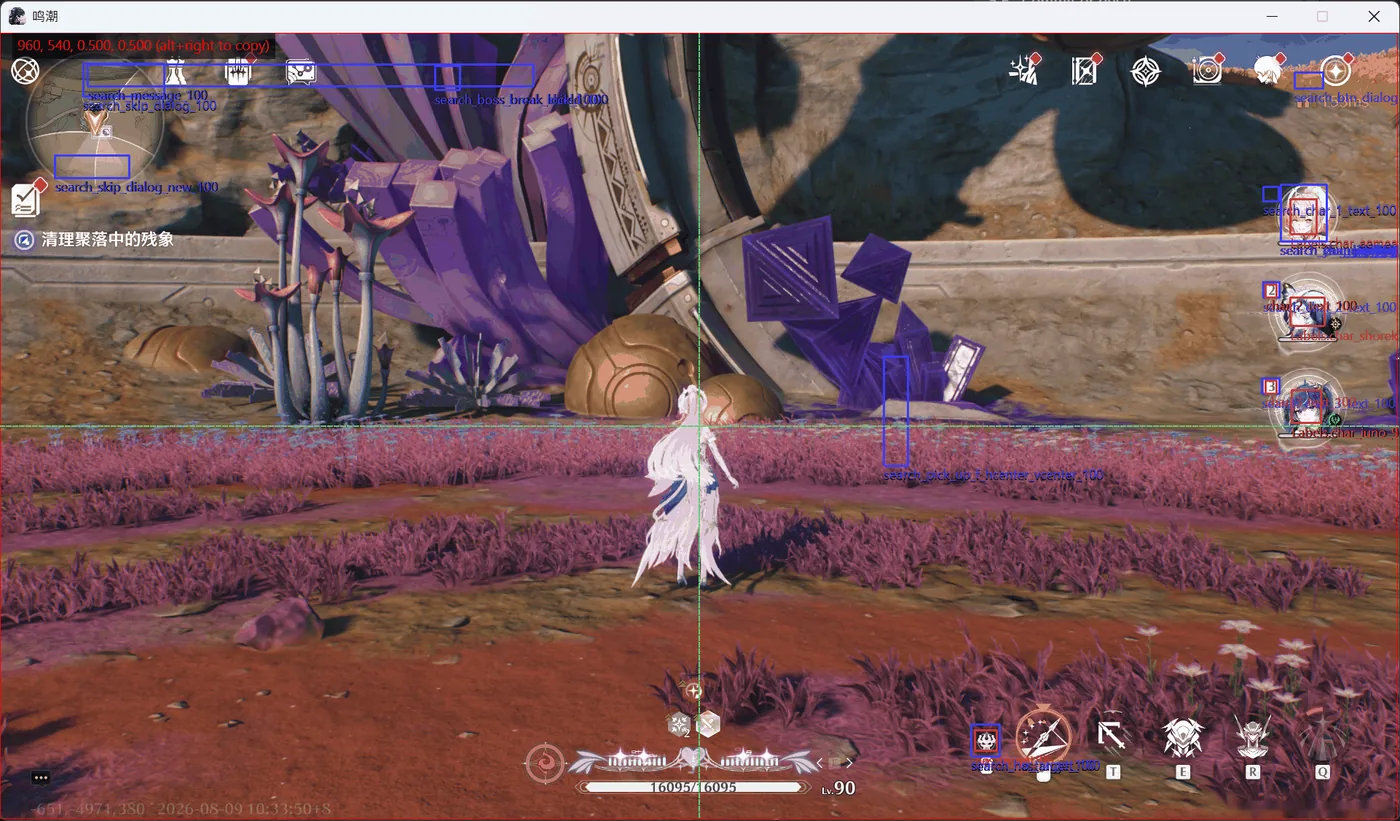
调试浮层把识别过程直接绘制在捕获画面上:
- 矩形框显示搜索区域和匹配结果;
- 标签显示特征名称、阈值或置信度;
- 中心辅助线用于检查相对坐标和屏幕区域;
- 多个重叠结果可以帮助发现模板过宽、阈值过低或搜索区域不准确等问题。
浮层只用于开发和诊断。正式任务逻辑应依赖 find_one、wait_feature、ocr 等 API 的返回值,而不是浮层状态。
通知设置
通知设置位于“设置 → 通知”,默认开启 Windows 系统托盘通知,其余渠道默认关闭。启用某个渠道后才会显示对应的配置字段。
SMTP 邮件通知
SMTP 渠道基于 Python 标准库 smtplib 发送邮件,不需要额外依赖:
- 打开 SMTP Notification 开关,展开 SMTP 配置字段。
- 填写 SMTP Host(服务器地址)与 SMTP Port(端口:587 使用 STARTTLS,465 使用隐式 SSL/SMTPS)。
- 填写 SMTP Username 与 SMTP Password,建议使用邮箱服务商提供的“应用专用密码”而不是登录密码。
- 填写 SMTP Default Sender(发件人地址,即邮件的 From 头)与 SMTP Default Recipient(收件人,多个地址用英文逗号分隔)。
- 开启 SMTP Use TLS:端口 587 时自动使用 STARTTLS,端口 465 时自动使用隐式 SSL(SMTPS)。
常用服务器参数示例:
- Gmail:
smtp.gmail.com:587,需在 Google 账号中开启两步验证并生成应用专用密码。 - QQ 邮箱:
smtp.qq.com:587,需在 QQ 邮箱设置中开启 SMTP 服务并获取授权码。
邮件主题为通知标题,正文为通知消息;随通知附带的截图会以 PNG 附件发送,单张附件编码失败不会影响其他附件。
推荐工作流
- 在截图方式页连接目标并验证截图。
- 在模板页捕获和标注稳定的界面特征。
- 在脚本页或 IDE 中实现最小识别与点击流程。
- 启用调试浮层检查搜索区域和匹配结果。
- 将稳定逻辑封装为任务,并在任务页验证配置体验。
- 使用固定截图编写回归测试,然后再进行发布构建。
在 GitHub 查看源文件 ↗ · 页面生成时间: 2026年9月24日
 在 GitHub 查看源文件 ↗